Appearance
Содержание:
Как добавить товар
Другие настройки товара
Описание и категория товара
Порядок отображения товаров в каталоге
Как добавить товар
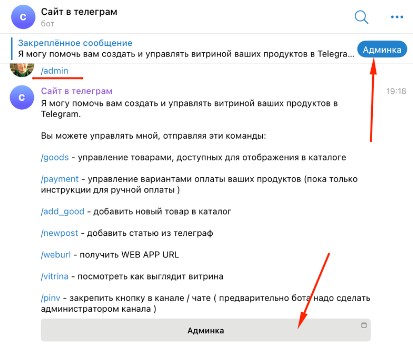
Запустите админку, для этого отправьте своему боту (который подключен к Notibot) команду /admin -> появится кнопка Админка
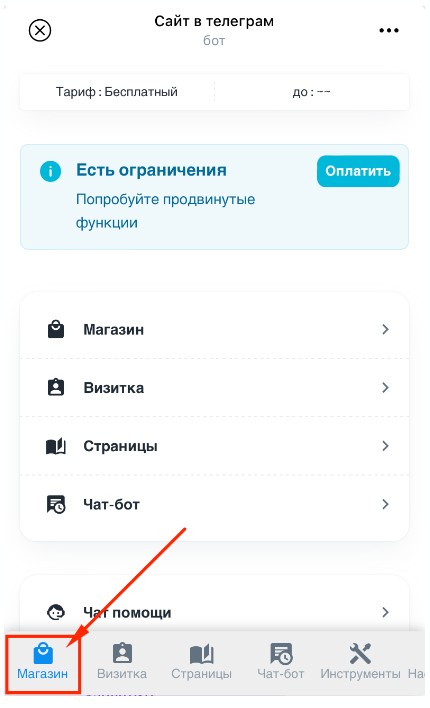
Откроется приложение Админка. Перейдите в раздел «Магазин»
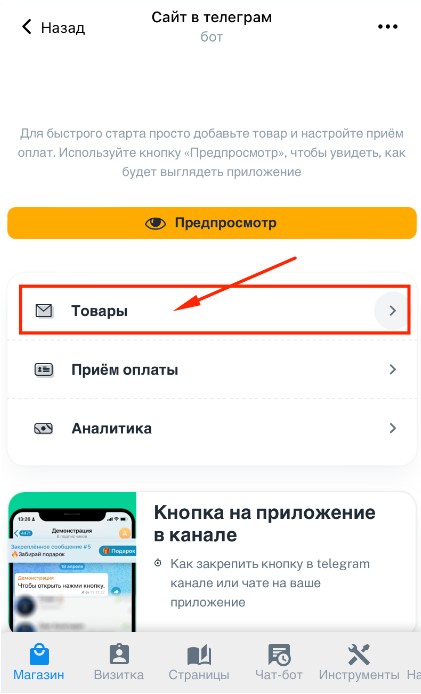
Перейдите в раздел «Товары»
Нажмите кнопку «Добавить товар»
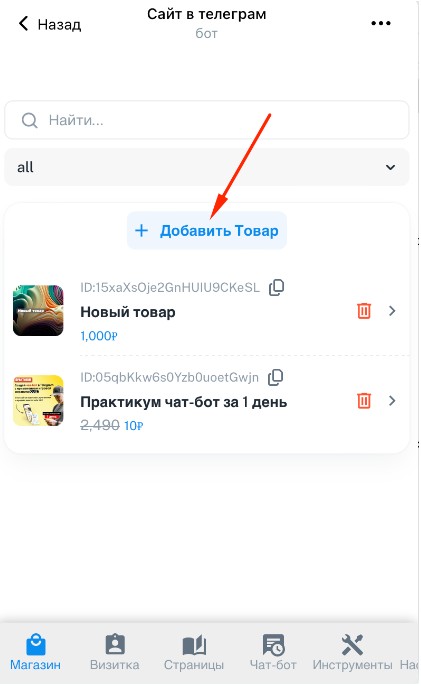
Напишите название товара и цену , нажмите кнопку «Создать» -> товар создан
Готово!!!
Другие настройки товара
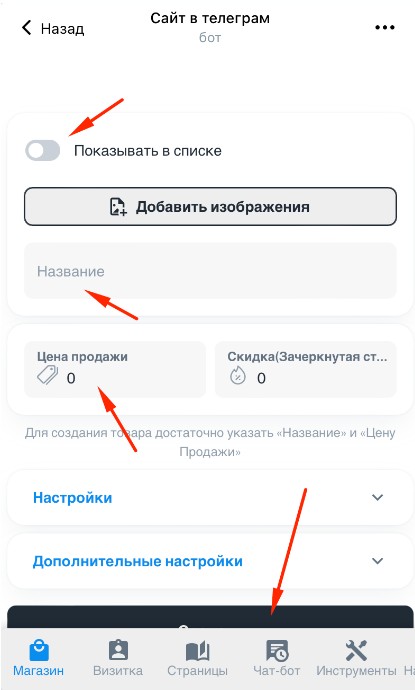
Показывать в списке Если ползунок выключен, то товар будет доступен только по ссылке и не будет отображаться в каталоге и визитке
Название Название, которое увидят ваши клиенты в приложении
Цена продажи (число) сумма за которую клиент сможет купить товар
Скидка Используется для того чтобы показать перечеркнутую цену. Например если вы продаете товар за 1000 рублей, но хотите показать, что старая цена 2000р, тогда в Цену продажи укажите - 1000, а в скидку 2000
Описание и категория товара
Чтобы настроить описание и категорию -> Нажмите на вкладку «Настройки»
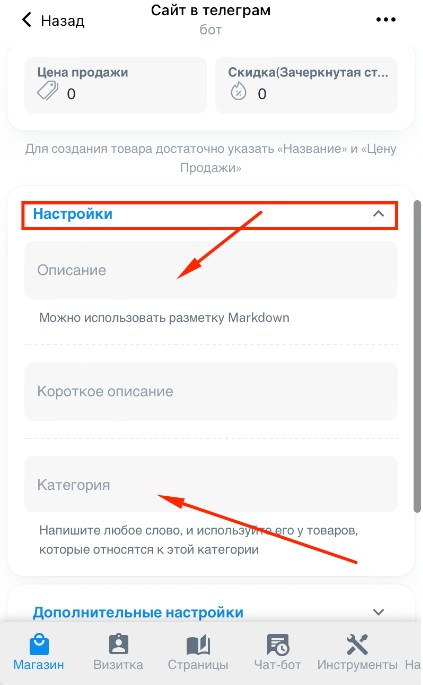
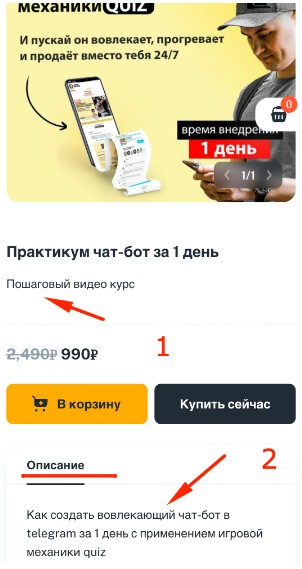
Где используются Описание / Короткое описание и Категория смотри ниже:
Короткое описание
Описание (здесь можно использовать обычное форматирование Telegram markdown. Подробнее про форматирование здесь )
Категории товаров
В каталоге (витрине) можно фильтровать товары по категориям. Чтобы это работало , при создании товара укажите категорию
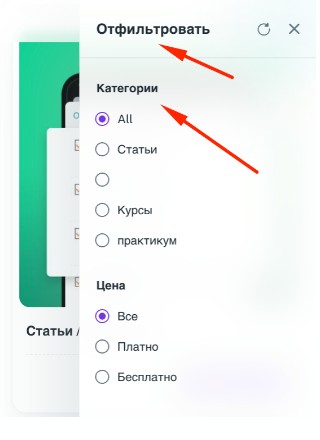
Чтобы объединить несколько товаров в одну категорию впишите поле Категория у каждого из товаров одинаковое слово. ( Например : Курсы )
Порядок отображения товаров в каталоге
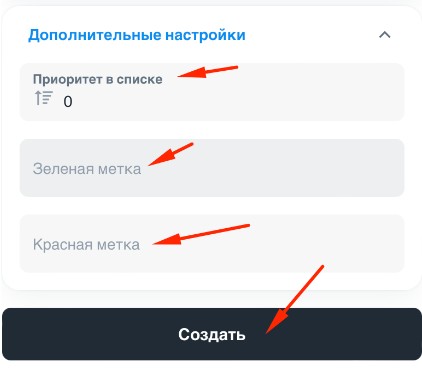
Откройте вкладку «Дополнительные настройки» и укажите номер в поле «Приоритет в списке»
:::note
Чем больше число тем выше в списке будет отображаться товар
:::